Realizar una venta
Elegir productos, cobrar y registrar una venta desde la pantalla de Nueva Venta.
1 Elegir los productos
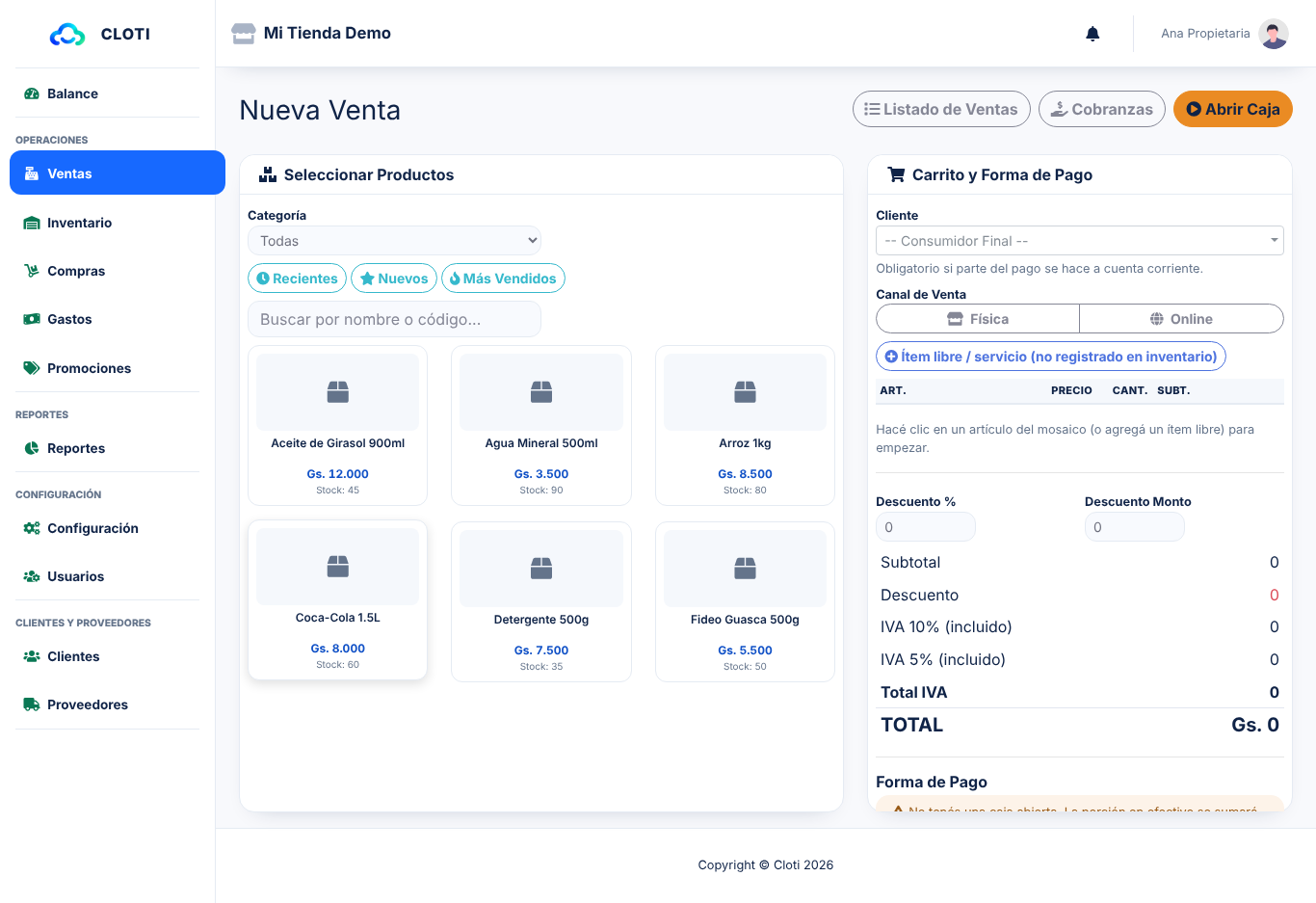
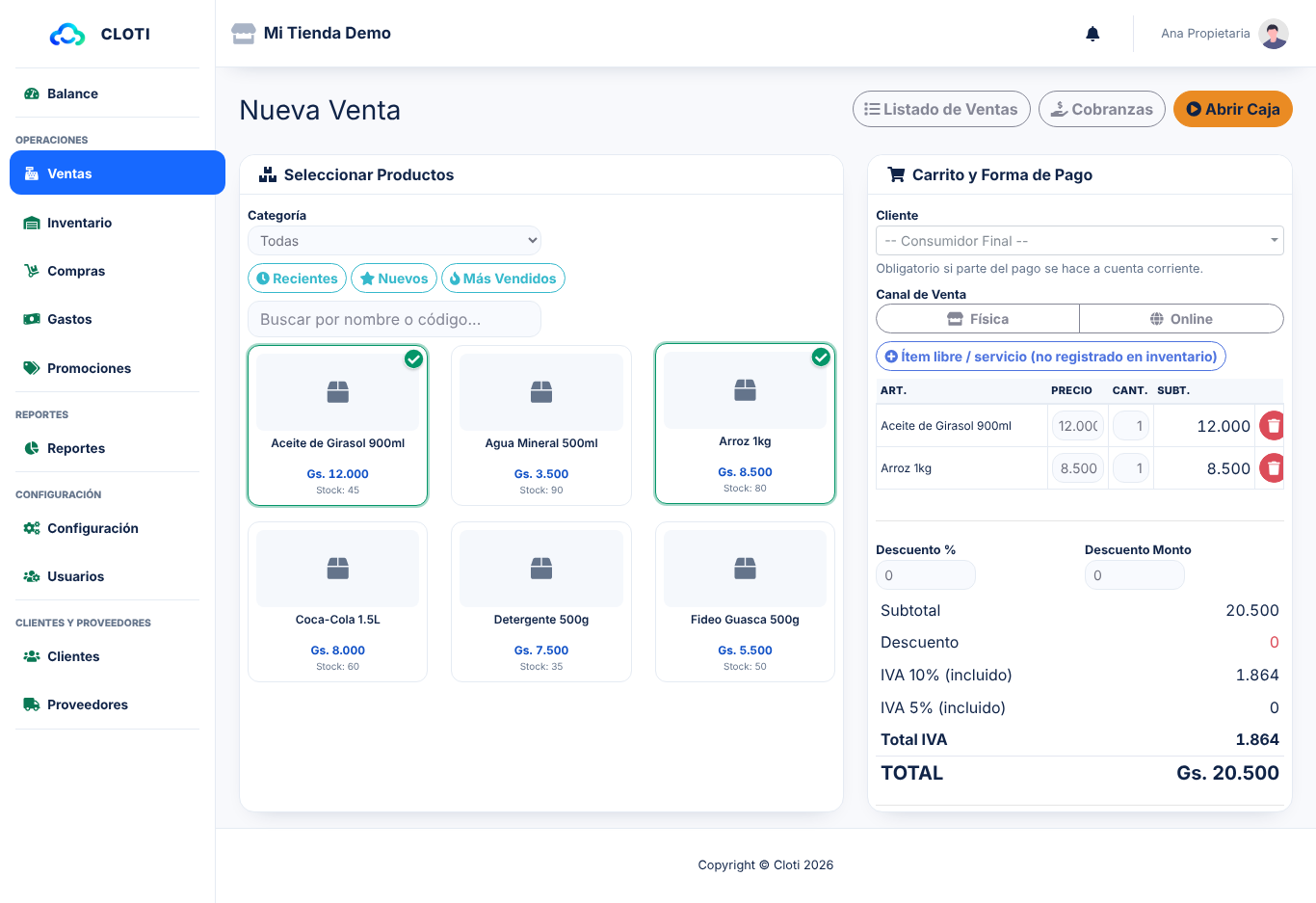
Andá a Ventas → Nueva Venta. Vas a ver un mosaico con todos tus artículos: tocá cada uno para sumarlo al carrito, o usá el buscador si tenés muchos productos cargados. También podés filtrar por categoría desde los botones de arriba.
2 Revisar el carrito
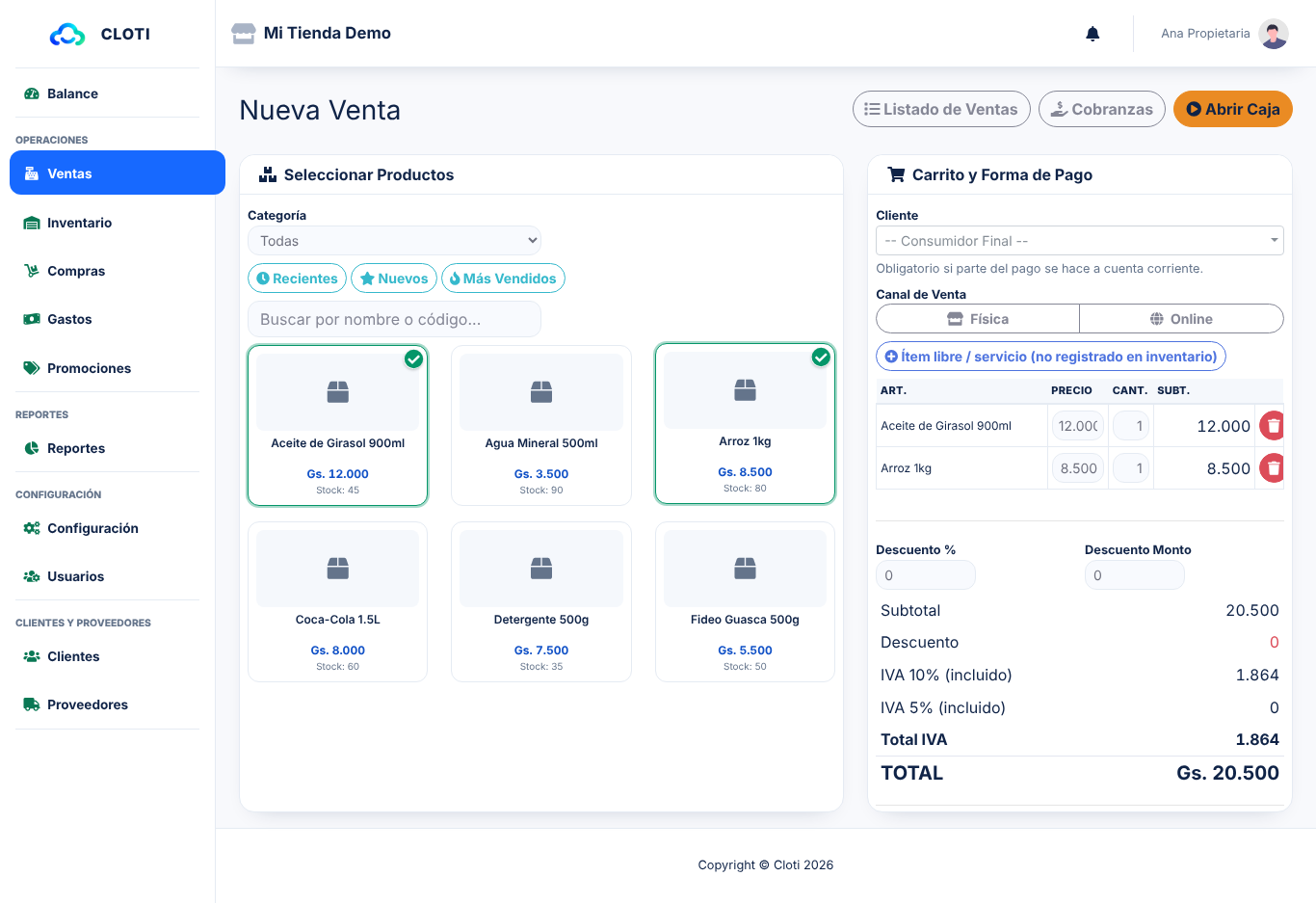
A la derecha se va armando el carrito con lo que fuiste tocando. Ahí podés ajustar cantidades, quitar un producto si te equivocaste, y ver el total que le corresponde pagar al cliente.
3 Elegir la forma de pago
Tocá Cobrar y elegí cómo paga el cliente: efectivo, tarjeta, transferencia, o una combinación. Si paga en efectivo y te conviene, podés anotar con cuánto te paga para que el sistema calcule el cambio.
4 Confirmar
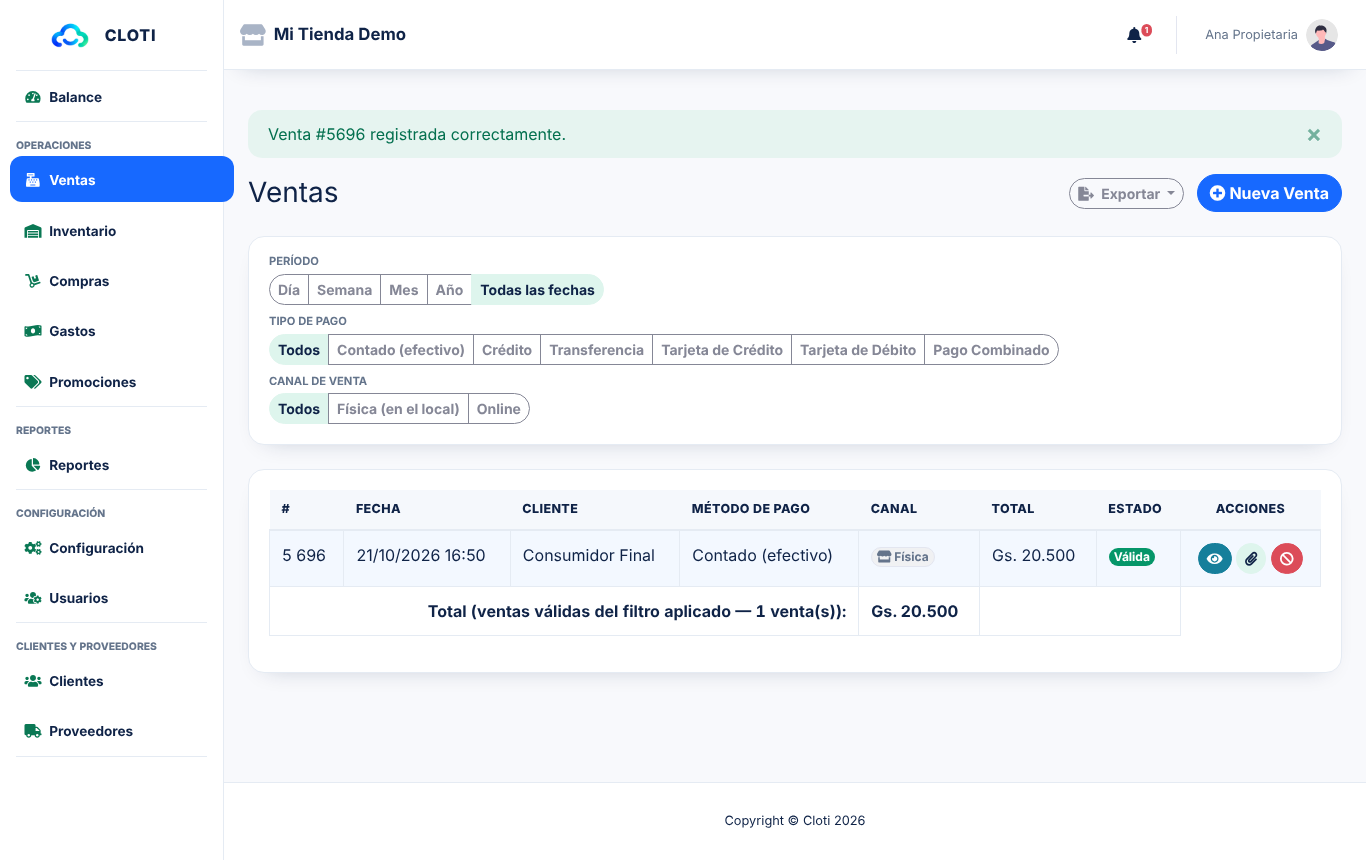
Confirmá el cobro y listo: la venta queda registrada, el stock de los productos vendidos se descuenta automáticamente y el dinero recibido se suma a la cuenta que elegiste (caja o banco, según la forma de pago).
Casos especiales
Además del circuito normal de arriba, Nueva Venta tiene tres situaciones que aparecen seguido en el día a día de una tienda: vender algo que no tenés cargado como artículo, cobrar con más de una forma de pago a la vez, y vender a cuenta corriente (fiado).
5 Vender un ítem que no está en tu inventario (ítem libre)
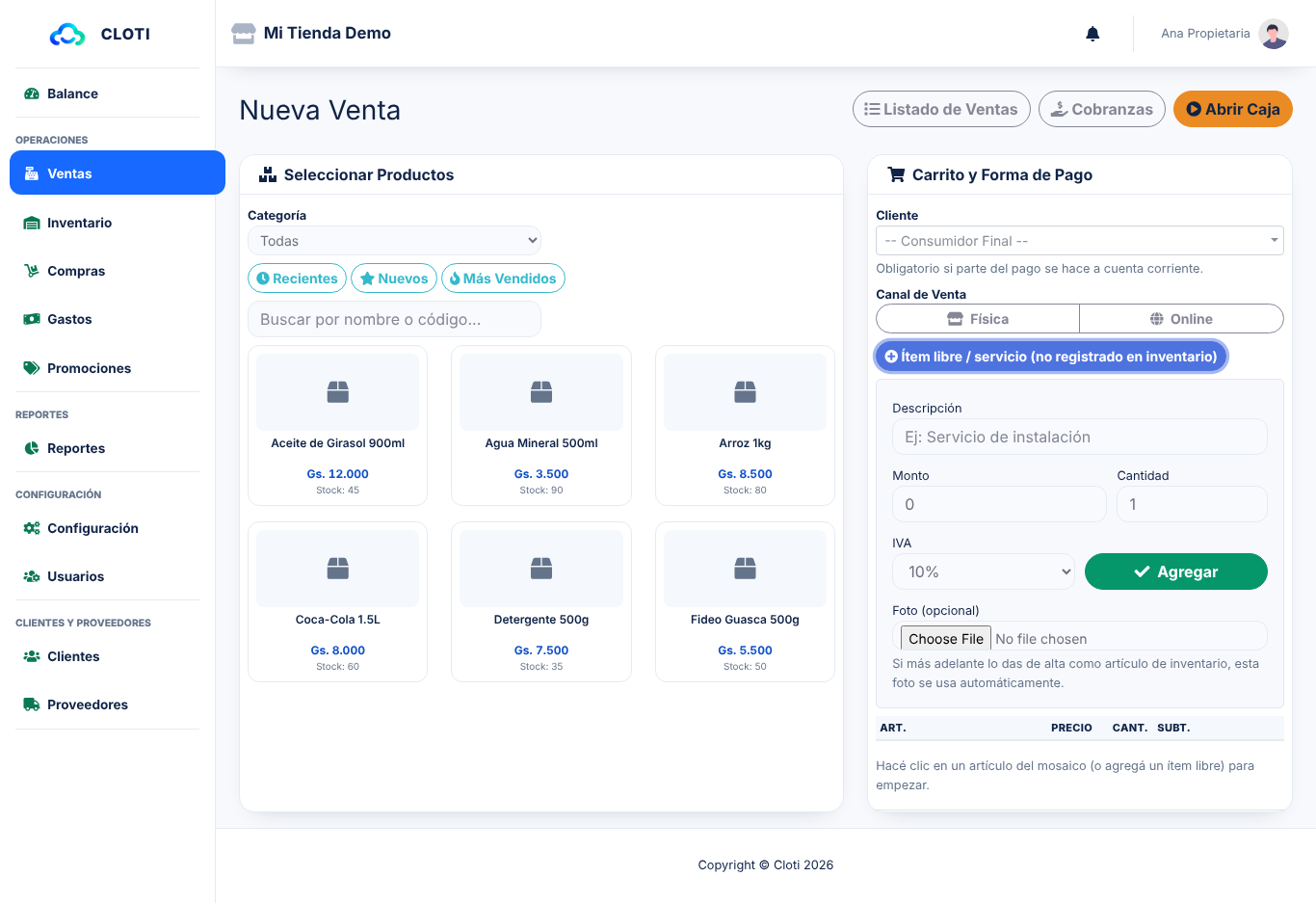
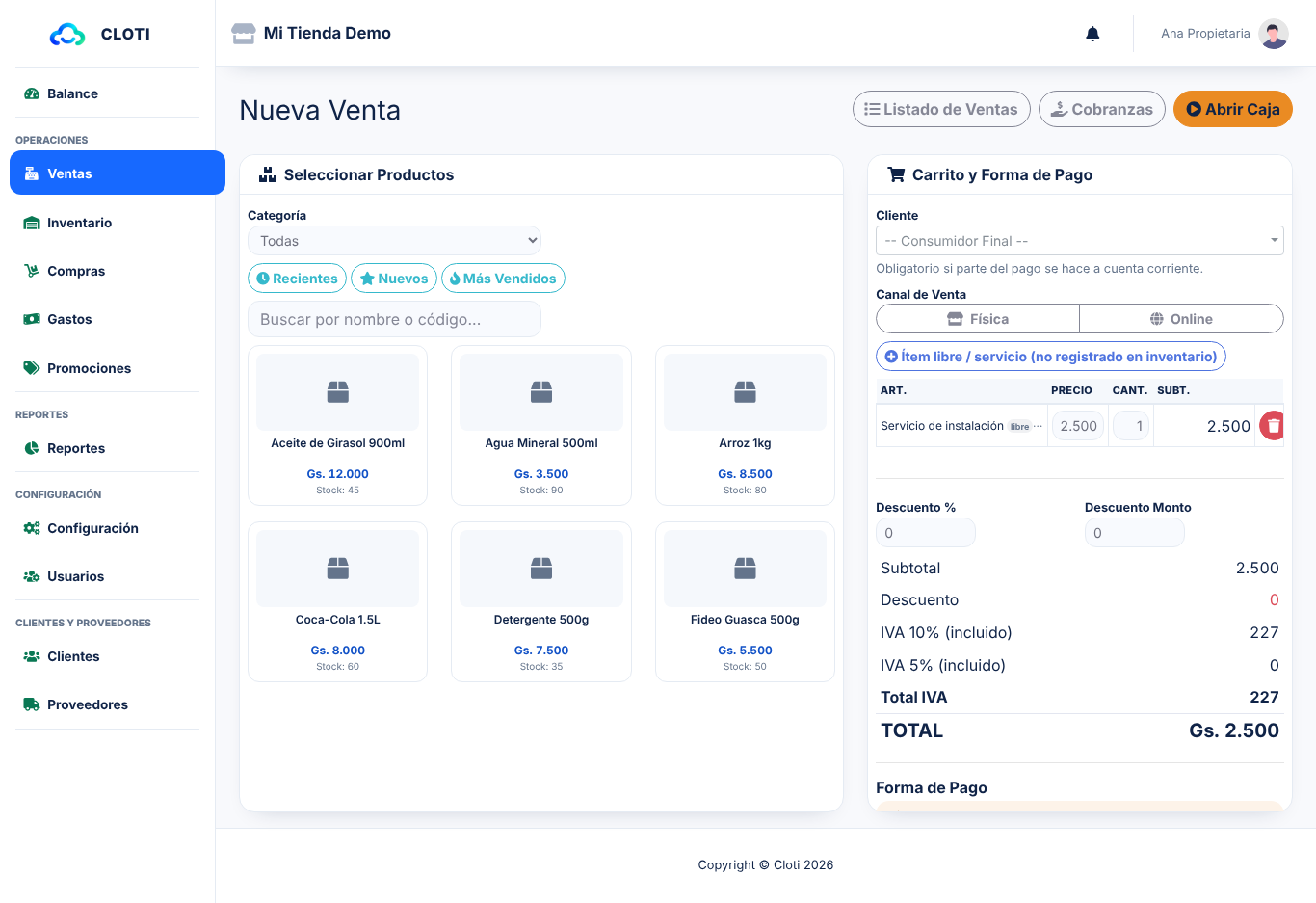
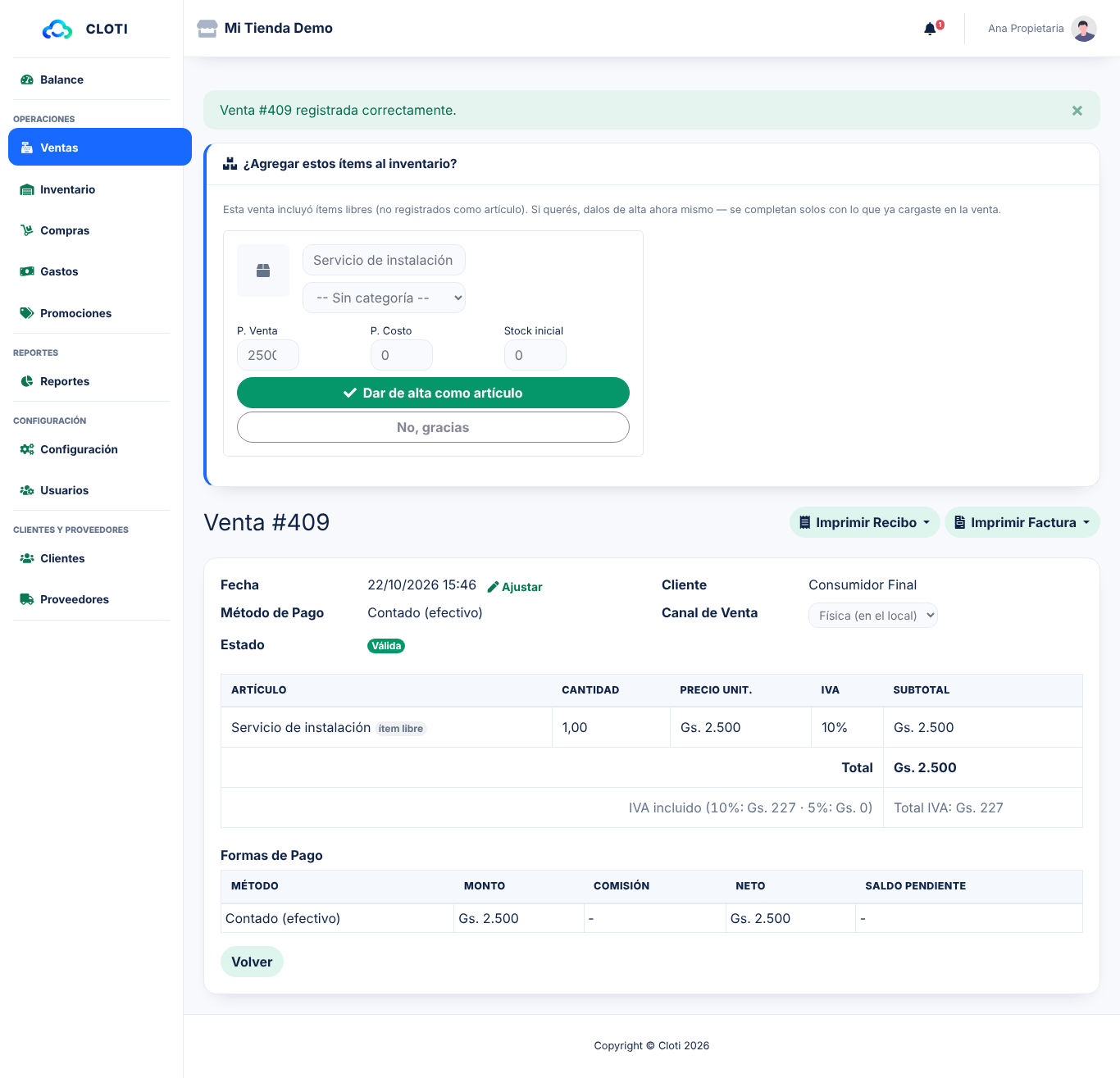
Si vendés algo puntual que no querés cargar como artículo del catálogo — un servicio, un flete, un producto de una sola vez — usá el botón Ítem libre arriba del mosaico. Se abre un formulario donde escribís una descripción, el monto y la cantidad (y el IVA que corresponda), y lo agregás al carrito como una línea más de la venta.
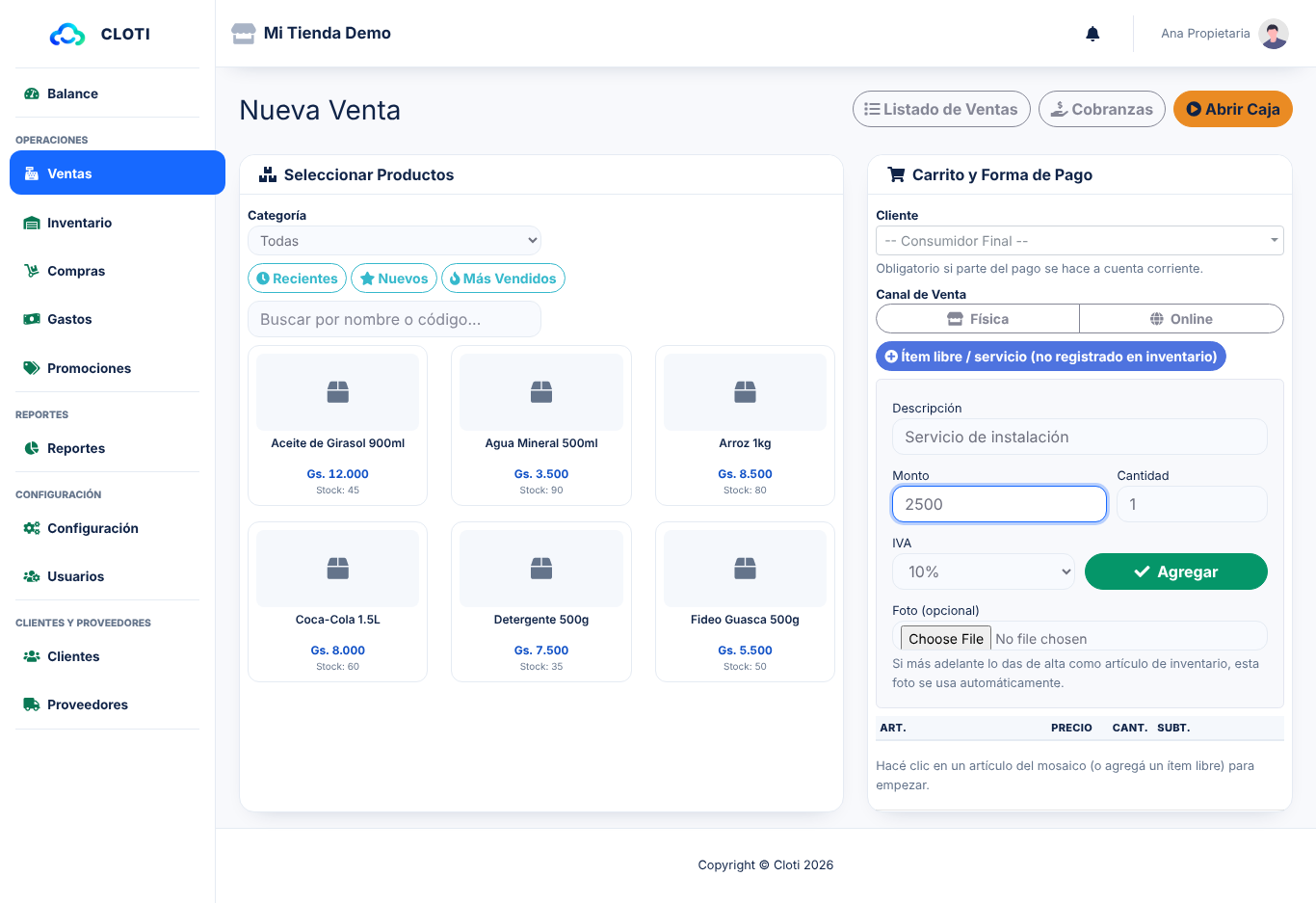
Una vez que tocás Agregar, el ítem libre queda en el carrito junto con el resto de los productos, y a partir de ahí seguís el cobro exactamente igual que una venta normal.
6 Dividir el pago entre dos o más formas
Cuando el cliente paga parte con una forma de pago y parte con otra (por ejemplo, una parte con tarjeta y el resto por transferencia), no hace falta registrar dos ventas: en el paso de Cobrar podés tocar varias tarjetas de método de pago a la vez. Cada una agrega su propia fila donde cargás cuánto se pagó con esa forma. Tocá Contado para sacarlo si no lo vas a usar — viene marcado por defecto.
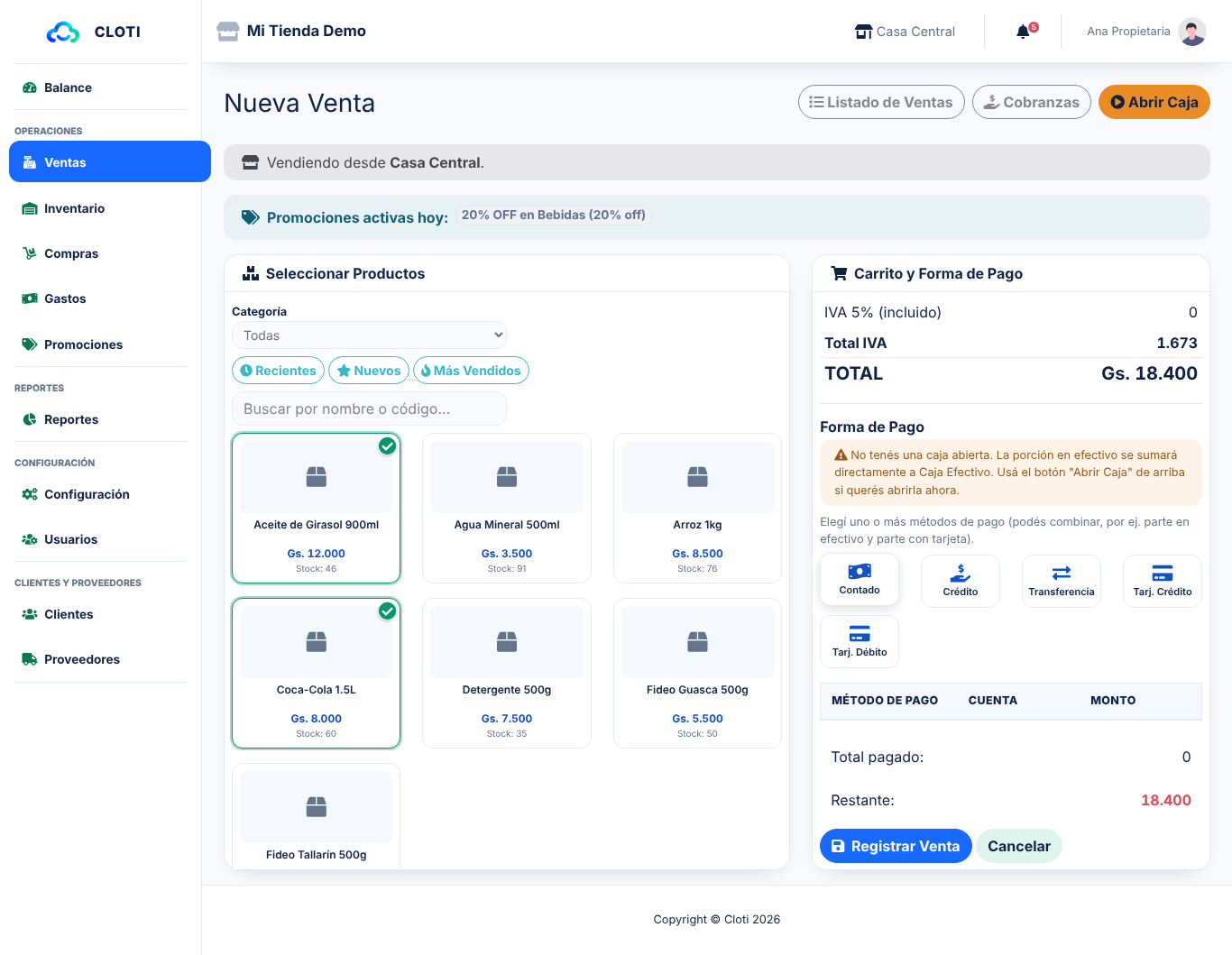
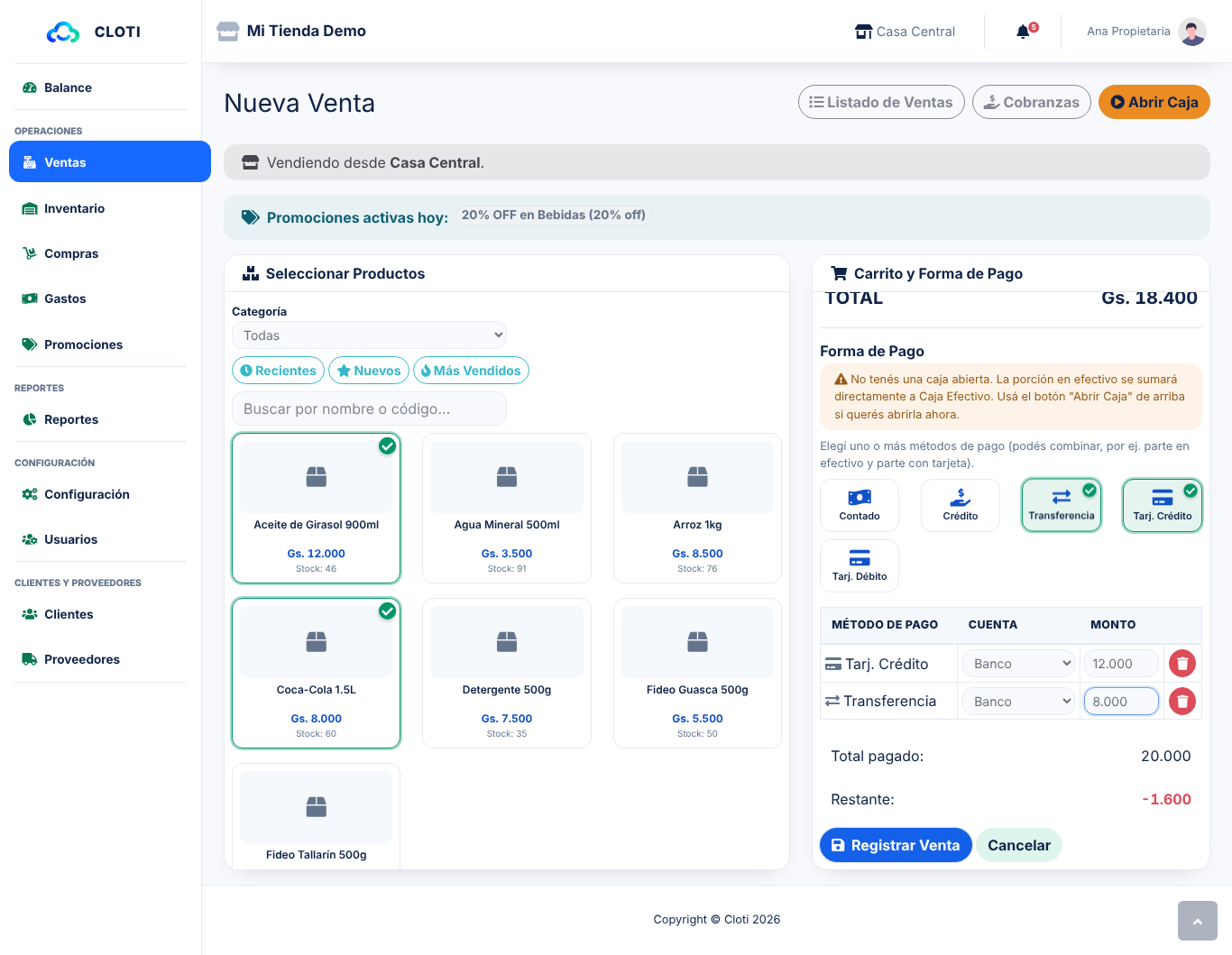
Elegí los métodos que vas a combinar y completá el monto de cada uno. El sistema te va mostrando el total pagado y cuánto falta para cubrir el total de la venta.
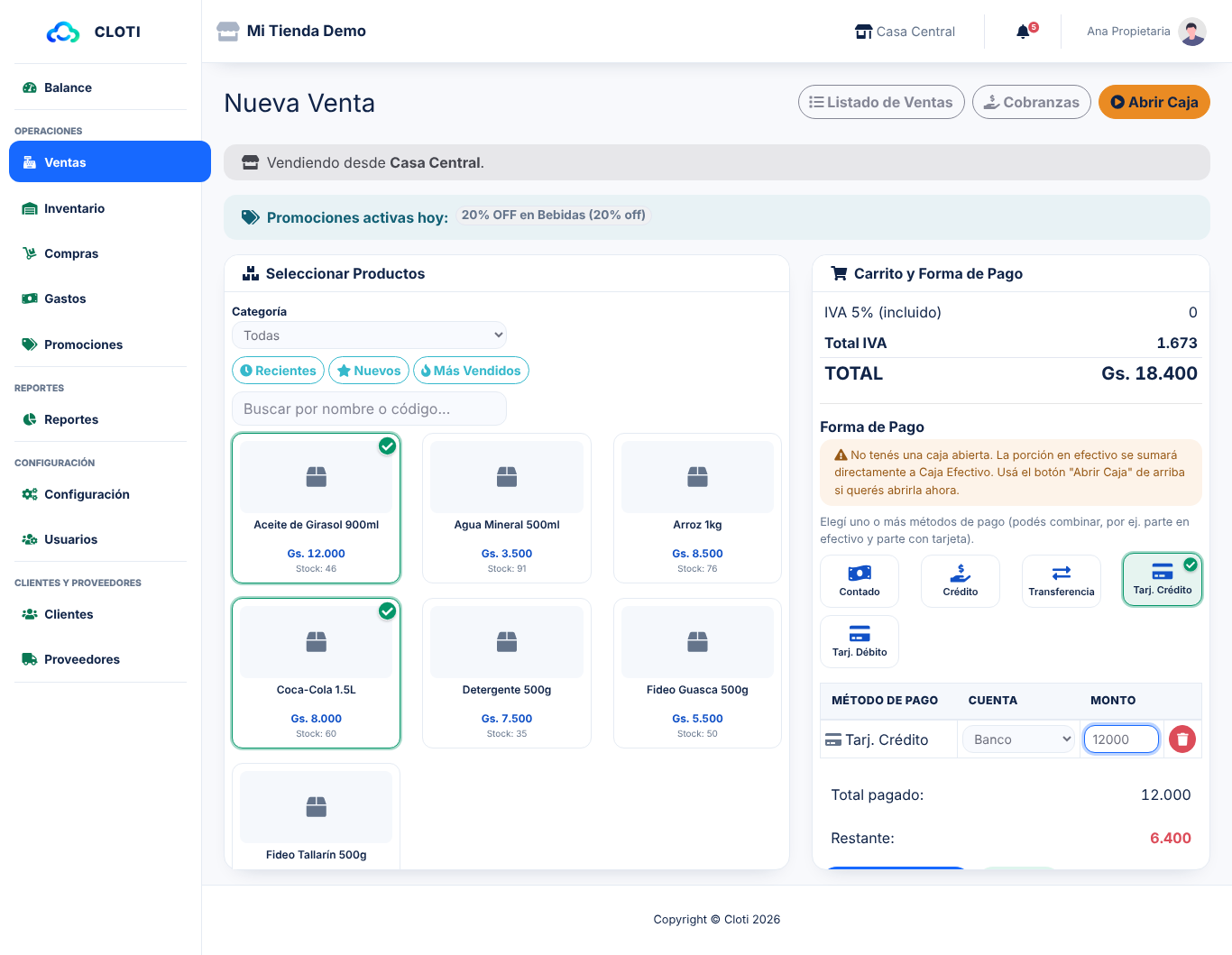
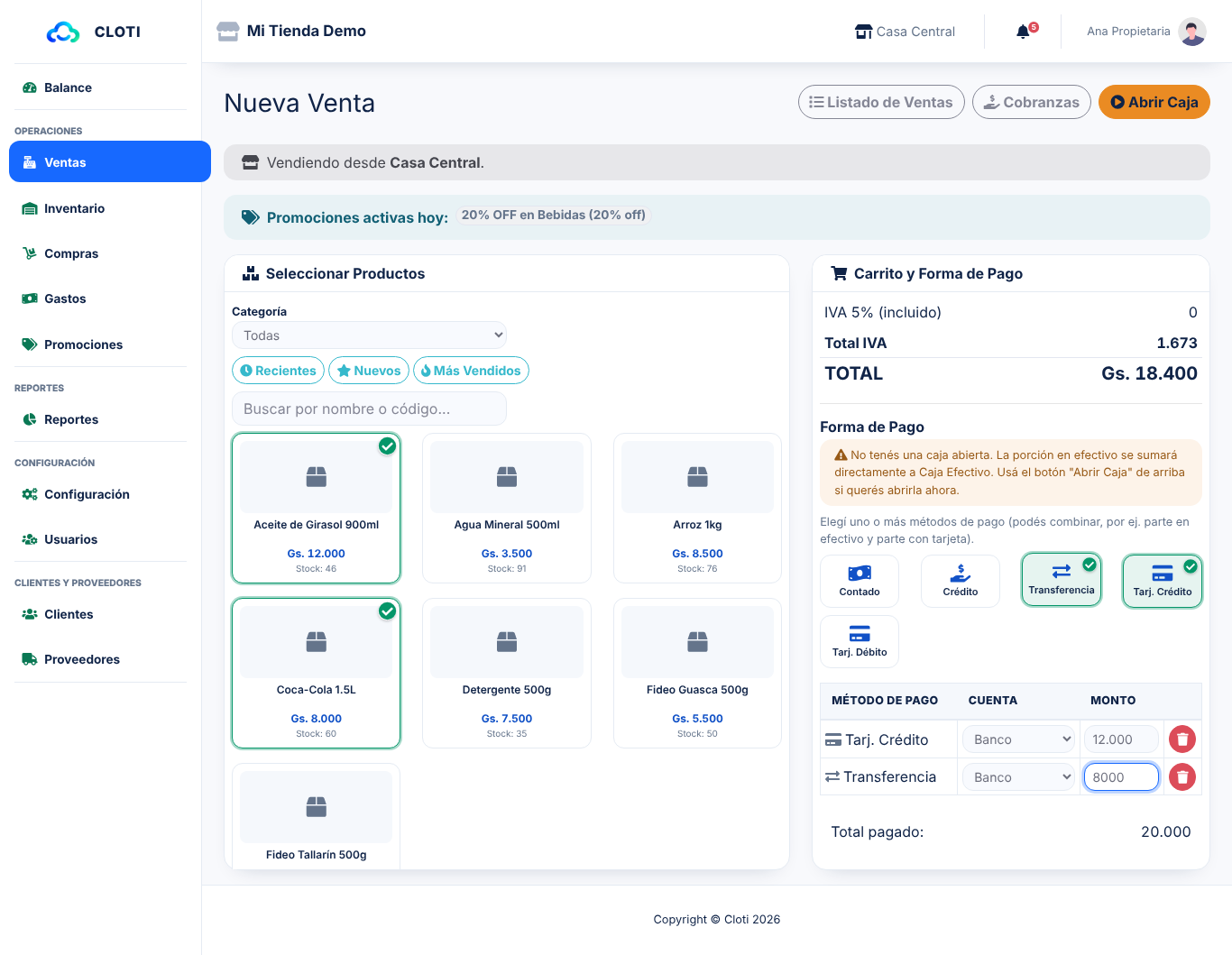
Cuando el total pagado coincide con el total de la venta, confirmá normalmente. Cada forma de pago impacta en la cuenta (caja o banco) que corresponda.
7 Vender a cuenta corriente (fiado / a crédito)
Para vender sin cobrar en el momento, elegí al cliente en el carrito (es obligatorio para esta forma de pago — así Cloti sabe a quién después hay que cobrarle) y, en el paso de Cobrar, seleccioná Crédito como método de pago. Podés combinarlo con otras formas si el cliente paga una parte ahora y deja el resto a cuenta.
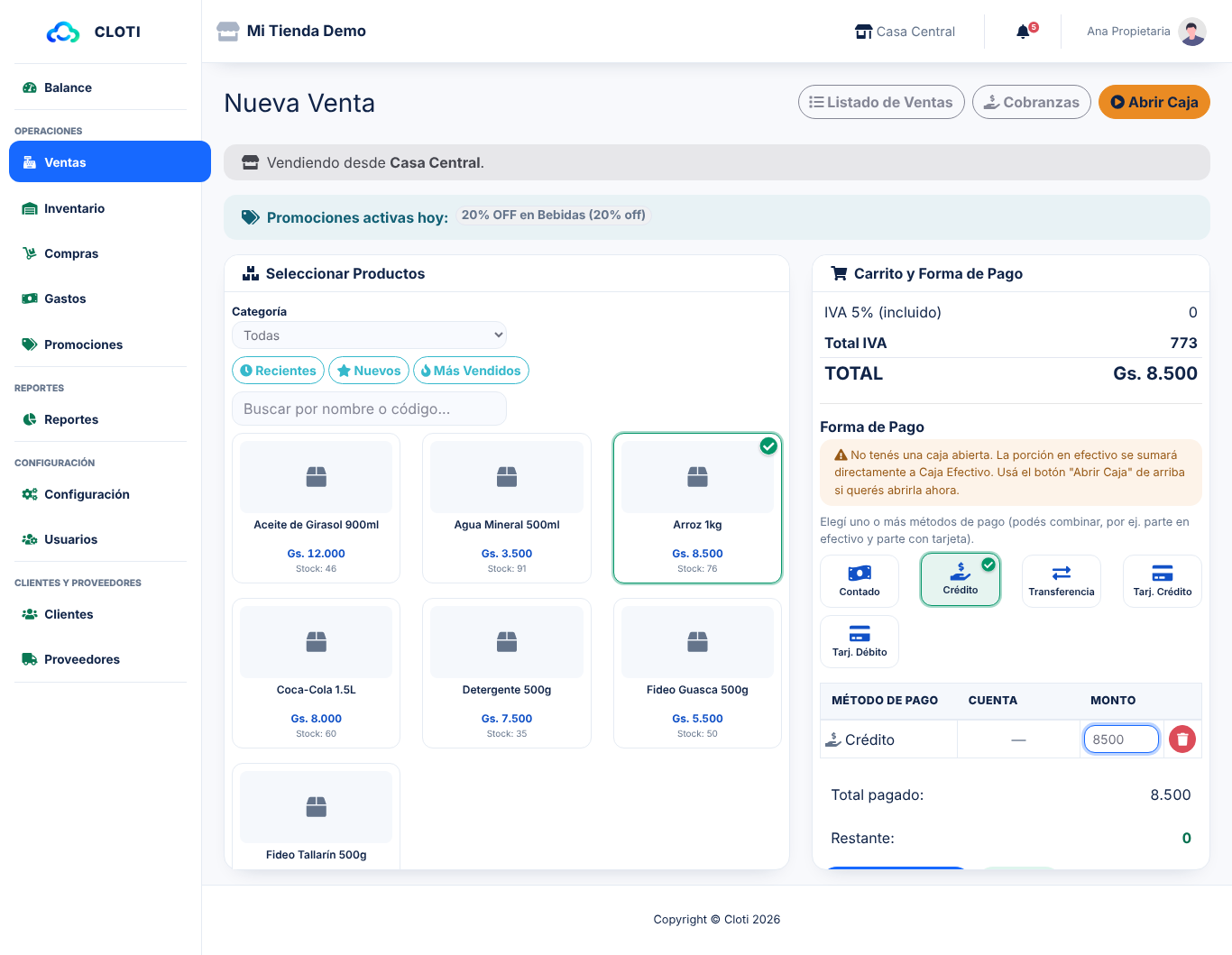
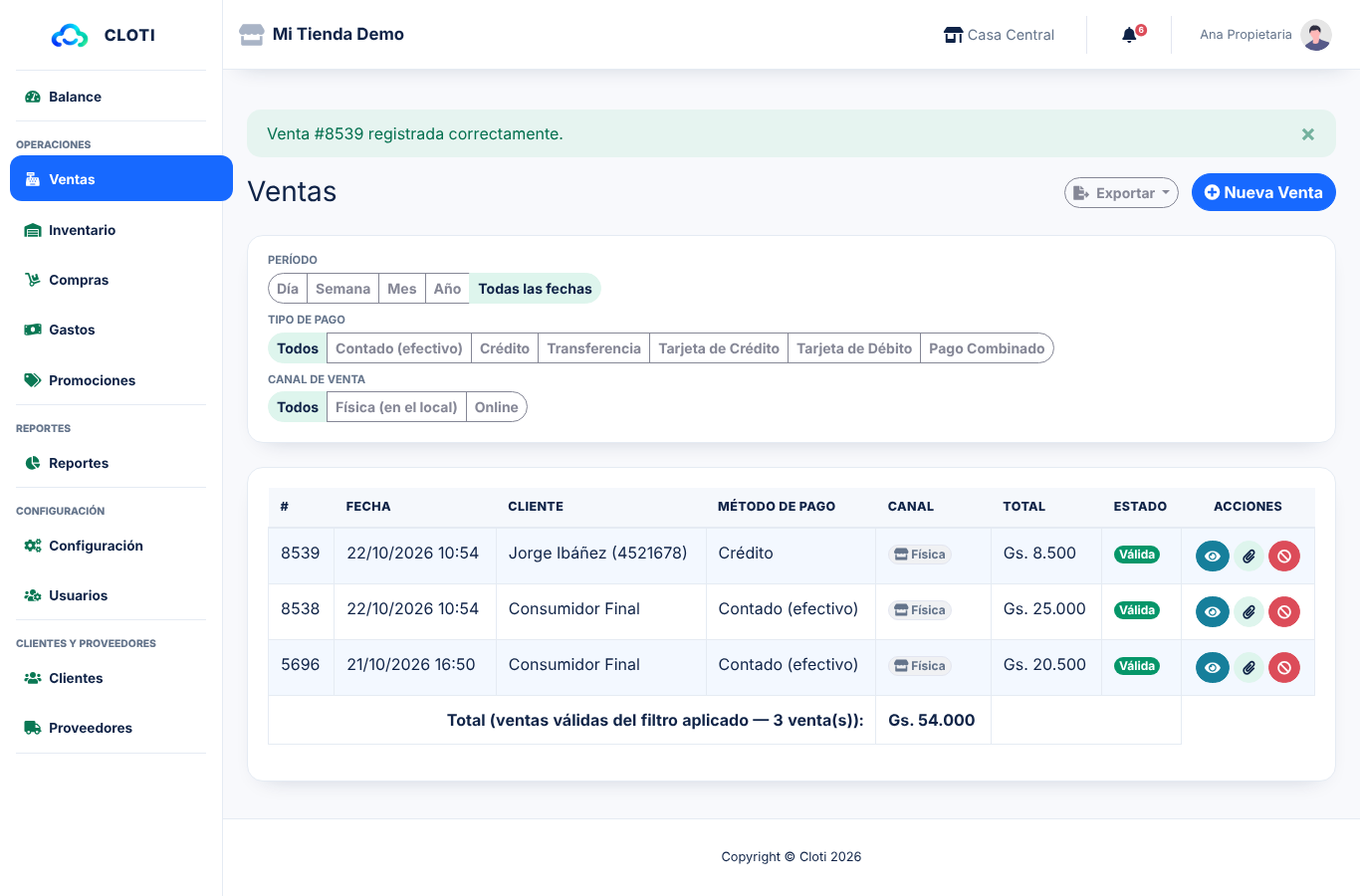
Esa venta queda pendiente de cobro en Ventas → Cobranzas, donde vas a ver un listado de todos los clientes con saldo pendiente.
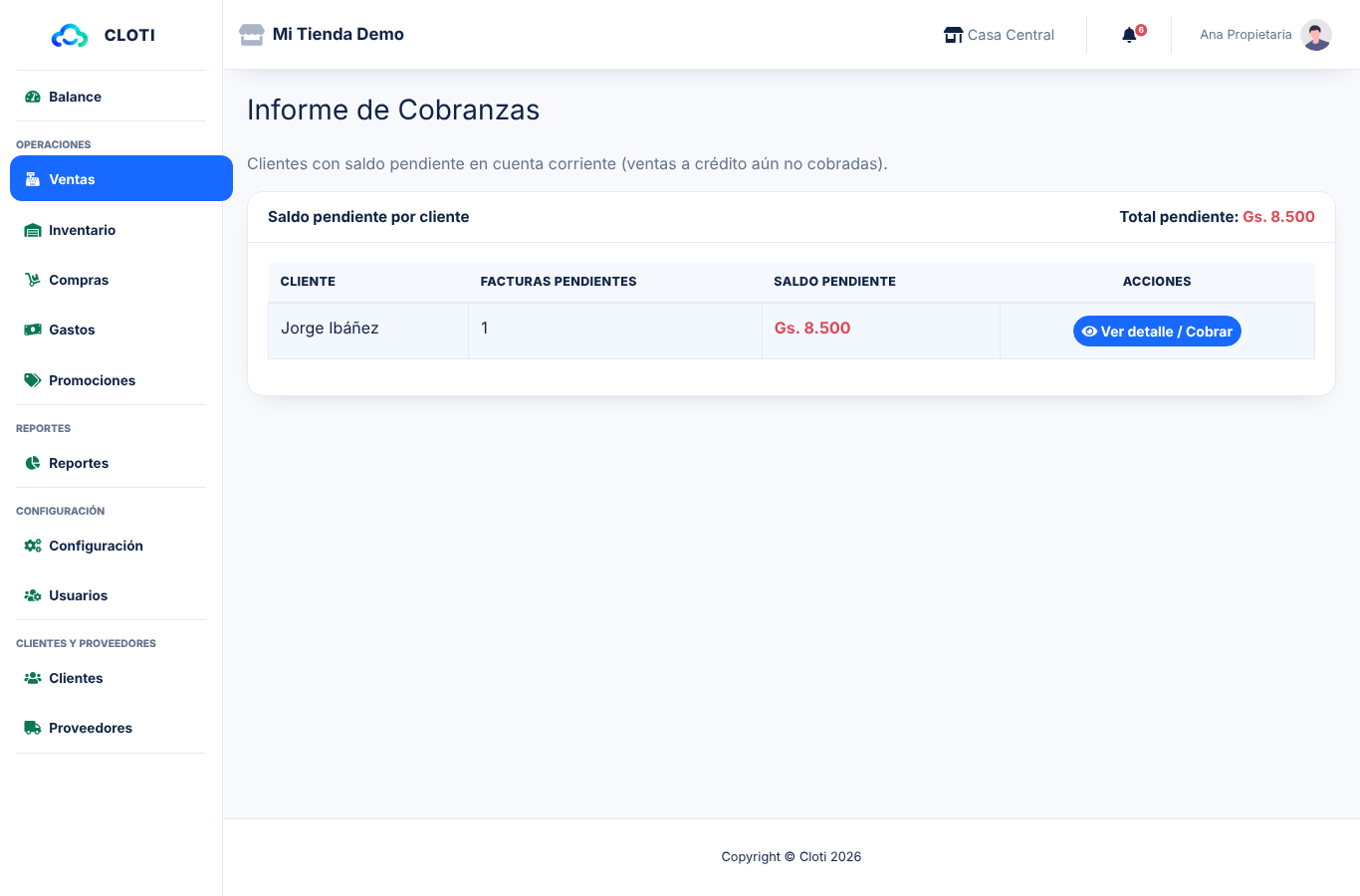
Tocando Ver detalle / Cobrar en un cliente vas a ver sus facturas pendientes una por una, con el saldo de cada una.
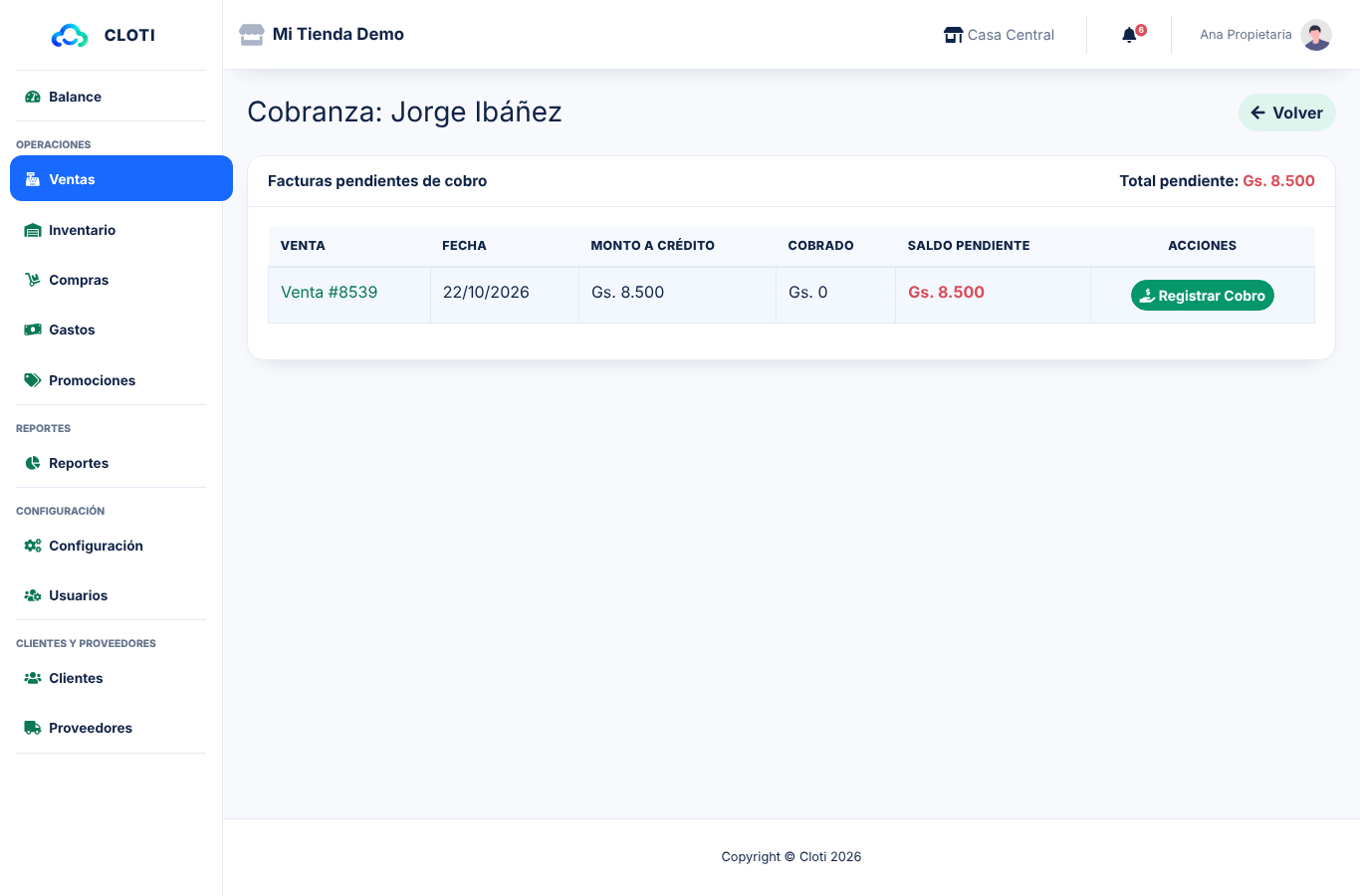
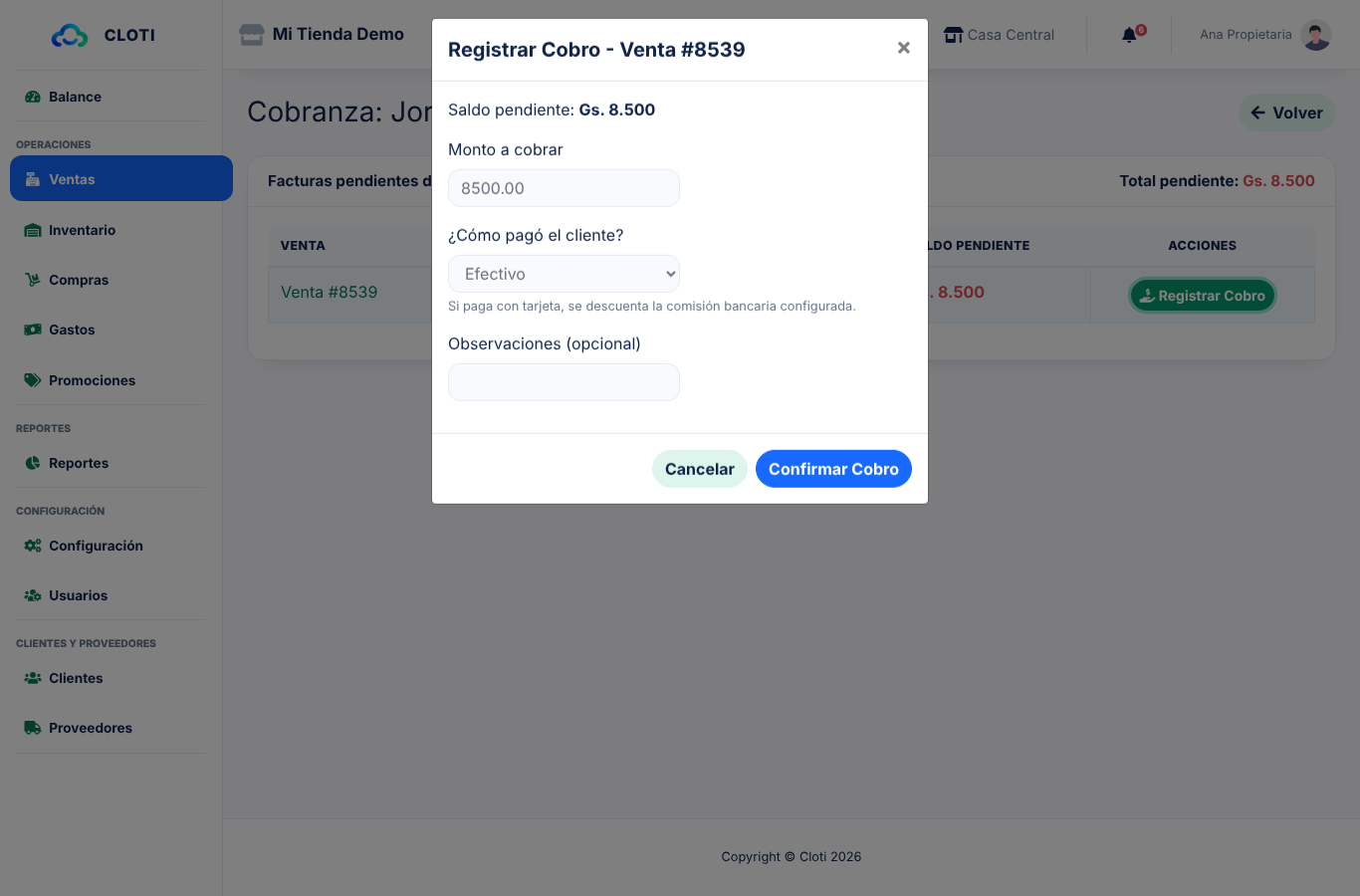
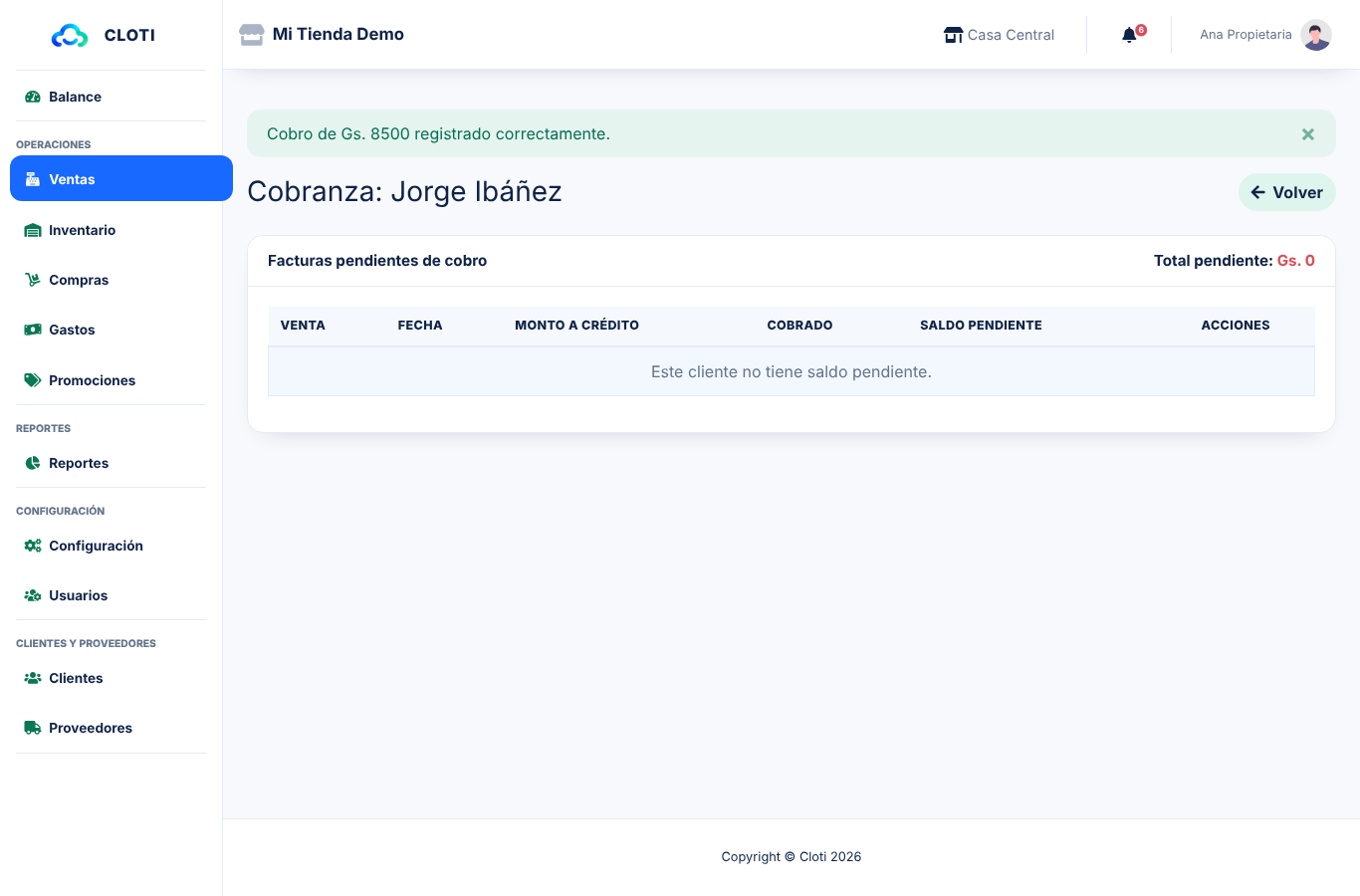
Desde Registrar Cobro cargás cuánto te pagó y con qué forma, y esa venta queda saldada (total o parcialmente, si pagó menos que el total adeudado).